Cómo preparar un Excel y acceder al proyecto creado por Wilfredo
¿Cómo preparar un Excel y acceder al proyecto creado por Wilfredo?
En esta guía te explicamos, paso a paso, cómo preparar un archivo Excel, enviarlo a Wilfredo y acceder correctamente al proyecto generado a partir de ese archivo.
PASO 1: Descargar y Preparar el Excel
Lo primero que debes hacer es descargar el archivo Excel desde tu programa habitual de trabajo (ERP, CRM, etc.).
Antes de enviárselo a Wilfredo, es necesario limpiar y organizar el Excel para que todo funcione correctamente.
¿Por qué esta limpieza es tan importante?
Wilfredo interpreta mejor los datos cuando los encabezados están claros. Eso evita errores de lectura y mejora la calidad de las comparaciones y de los resultados.
1. Los campos de Excel que envíes a Wilfredo deben comenzar SIEMPRE en la Fila 1 (MUY IMPORTANTE)
En muchos casos, al abrir el Excel descargado, la fila 1 no contiene datos. Puede estar vacía o contener únicamente el logo o icono de la correduría.
⚠️ Esto debe eliminarse siempre.
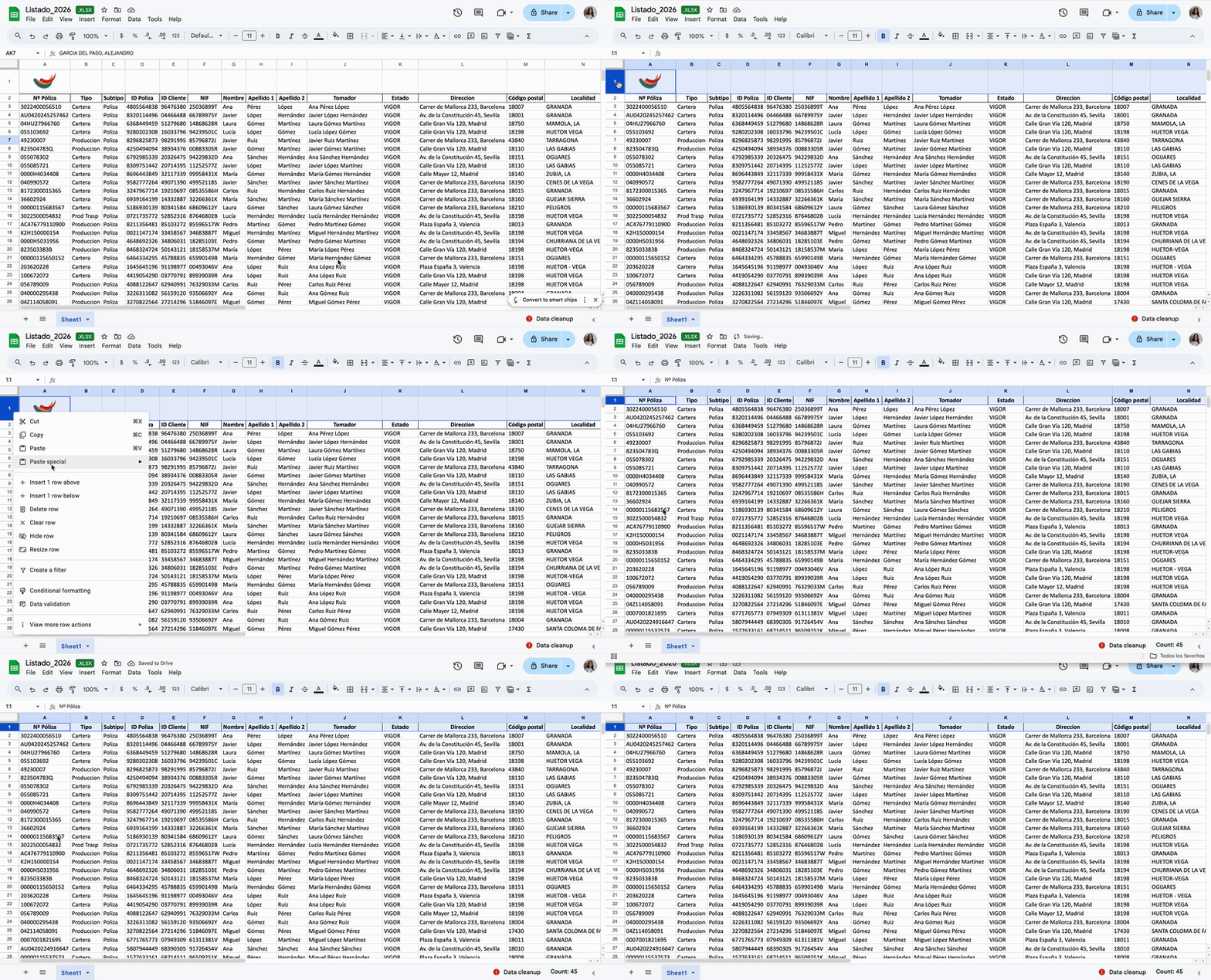
¿Cómo eliminar? Haz Click Derecho en el número 1 y selecciona "Eliminar Fila"
¿Por qué? 👉 Wilfredo tiene dificultades para leer archivos cuando la información no empieza en la fila 1.Si hay un logo, un título o una fila vacía antes de los datos, puede interpretar mal el contenido o generar errores.
Qué debes hacer:
Borra la fila donde está el logo.
La fila 1 debe contener únicamente los nombres de las columnas, por ejemplo:
Número de póliza
Ramo
Nombre
Apellido
Prima total
2. Eliminar columnas con información innecesaria
El Excel que descargas suele incluir mucha información que no es necesaria.
Para eliminar una columna:
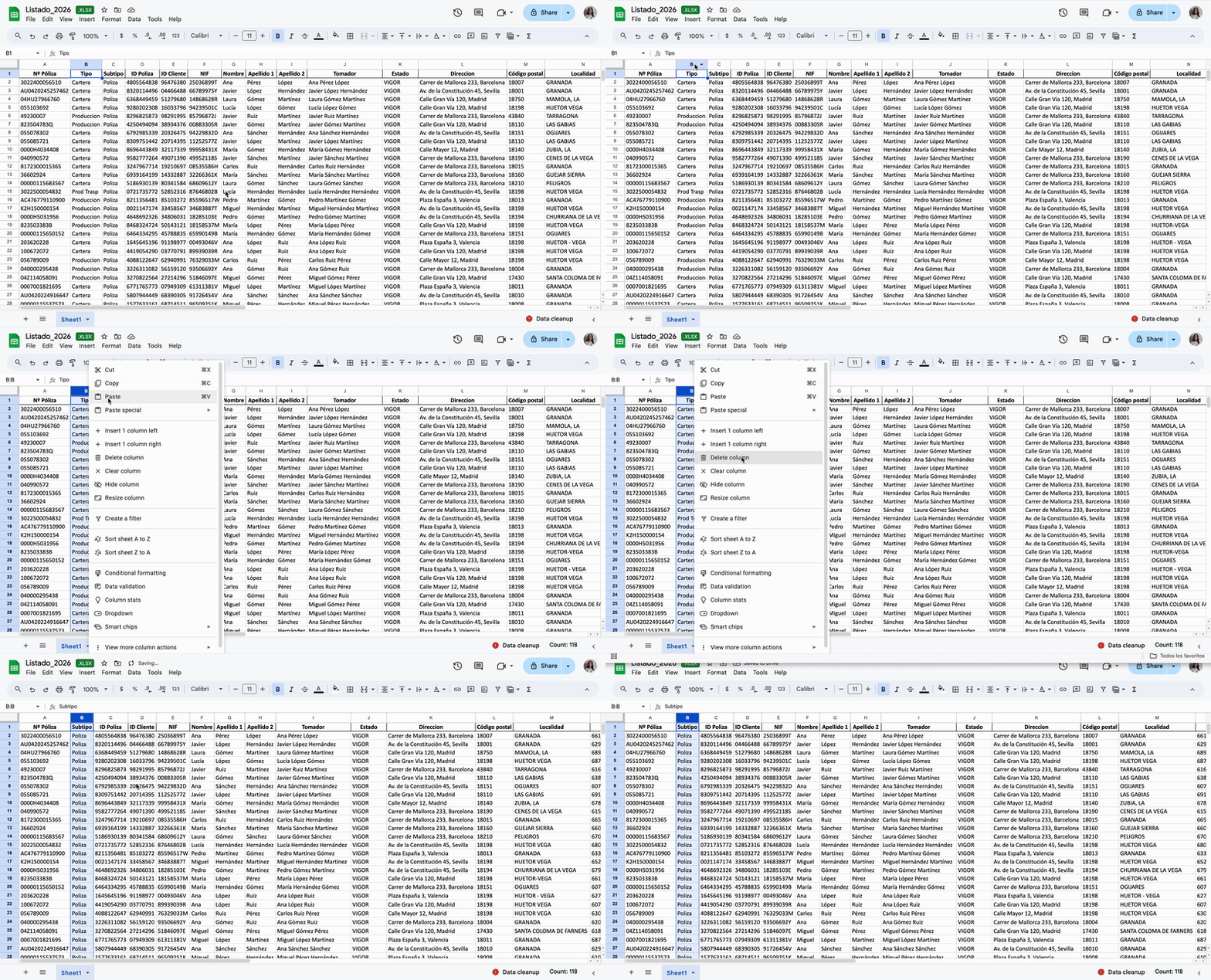
Colócate con el ratón sobre la letra de la columna (A, B, C, etc.).
Haz clic derecho.
Pulsa Eliminar Columna.
Repite el proceso hasta quedarte solo con la información importante.
¿Cómo eliminar? Haz Click Derecho sobre la letra correspondiente a la columna y selecciona "Eliminar Columna"
¿Qué información debe quedar?
Número de póliza
Nombre del cliente
Ramo
Prima total
🧾 Columna “Prima Total” (MUY RECOMENDADA)
Aunque no es obligatoria, incluir la columna llamada “Prima Total” mejora notablemente los resultados.
Debe reflejar la prima con impuestos incluidos.
👉 Si esta columna no está presente, Wilfredo puede ofrecer ofertas con precios fuera de rango, lo que reduce la eficacia de la comparación.
3. ¿Cómo debe quedar tu Excel?
Una vez finalizada la limpieza, este es el resultado esperado. Excel limpio y listo para enviar
Características del archivo final:
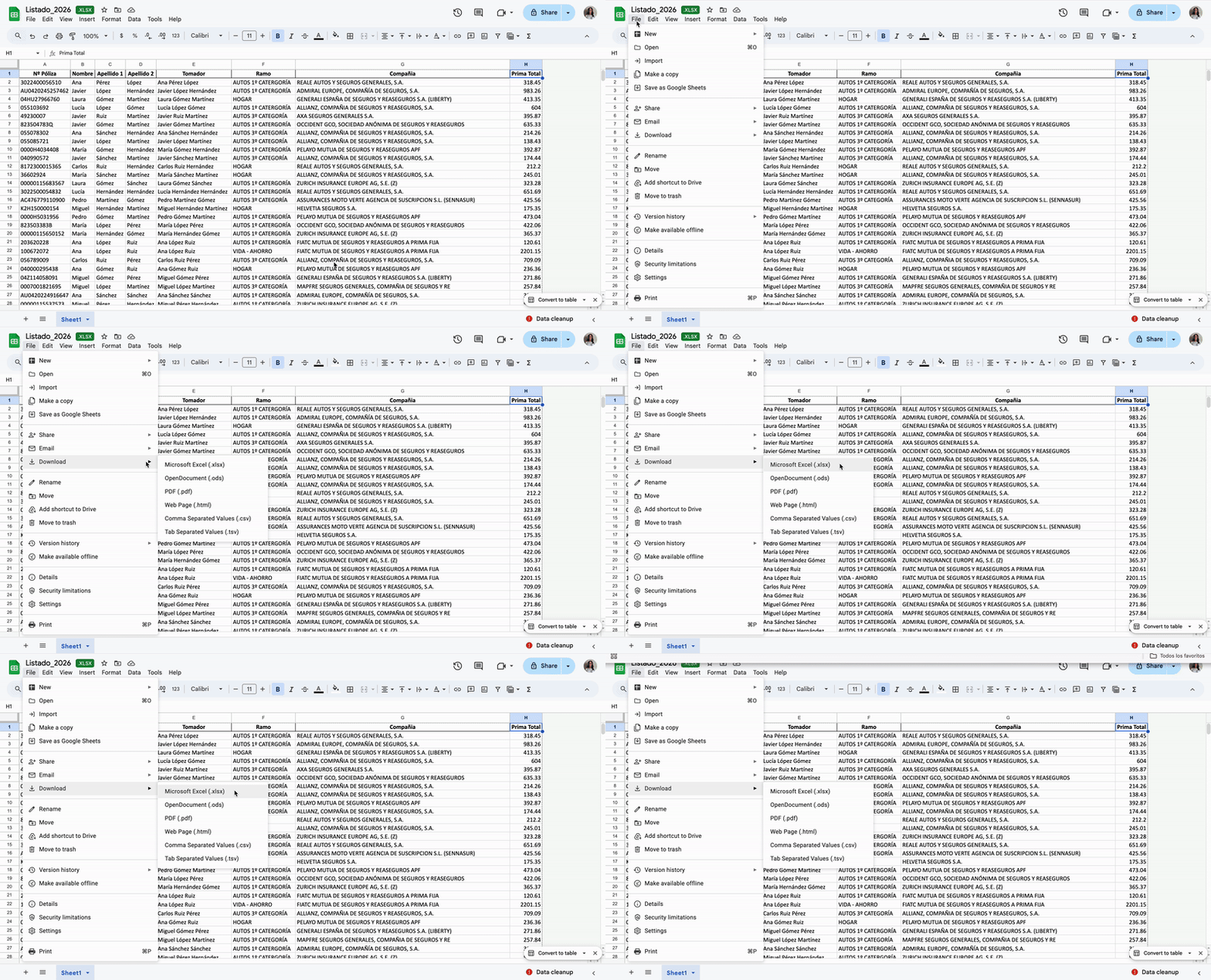
La información comienza en la fila 1.
Columnas claras, simples y relevantes, por ejemplo:
Número de póliza
Compañía
Ramo (Auto u Hogar)
Prima de renovación (opcional / prima total)
Estructura simple y ordenada.
Sin logos, sin filas vacías al inicio y sin columnas irrelevantes.
¿Cómo descargar? Haz Click Derecho sobre Archivo y selecciona Descargar ---> Microsoft Excel
✅ Este es el formato ideal para enviarlo a Wilfredo y asegurar un procesamiento correcto y rápido.
Cuando termines, guarda el archivo. Este será el Excel definitivo.
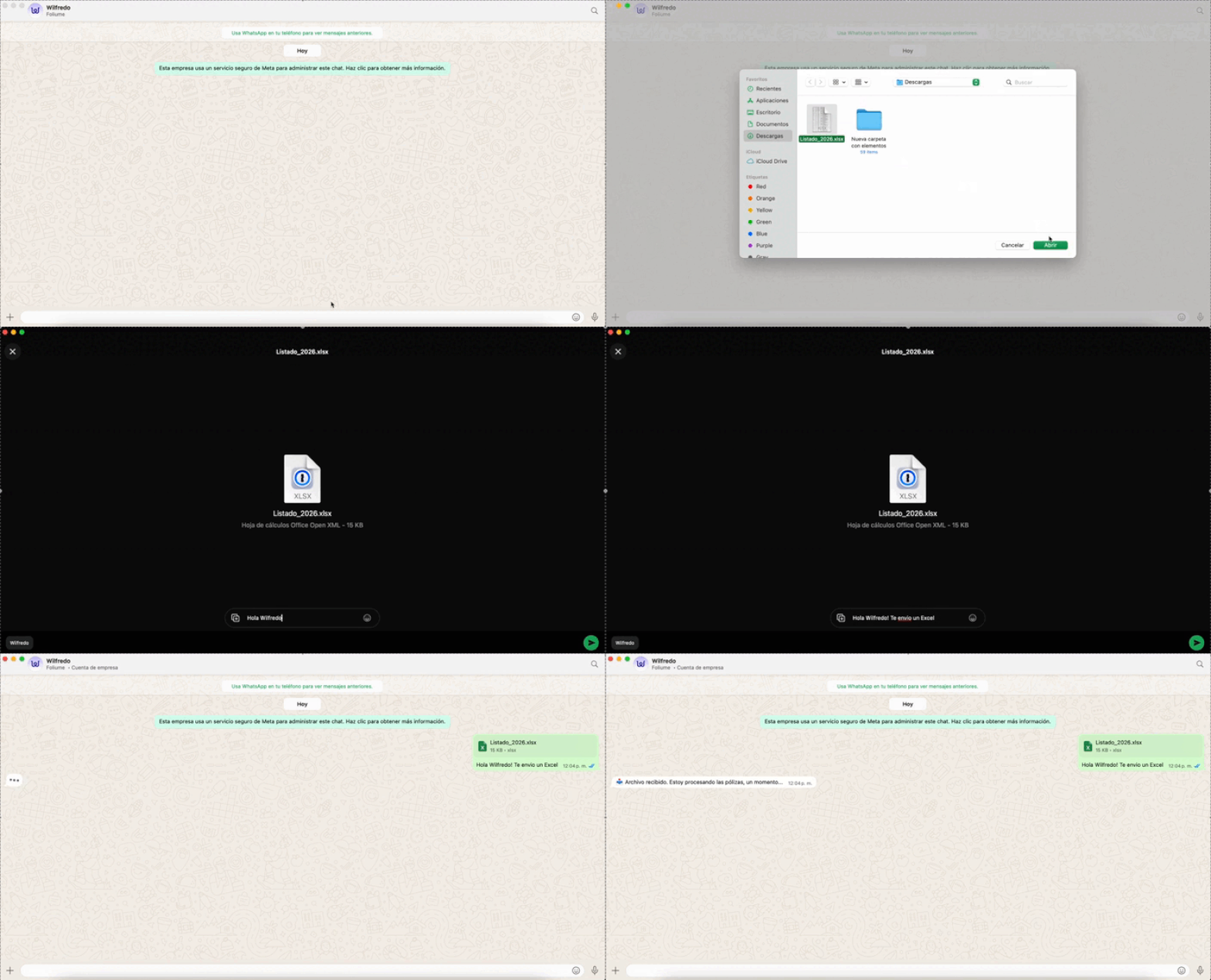
PASO 2: Enviar el Excel a Wilfredo por WhatsApp
Una vez preparado el Excel:
Abre la conversación con Wilfredo en WhatsApp.
Pulsa el icono de +
Selecciona Archivo.
Elige el Excel que acabas de preparar.
Envíalo.
Wilfredo procesará el archivo y te enviará un enlace.
PASO 3: Abrir el enlace correctamente (desde ordenador)
¡MUY IMPORTANTE! 👀
El enlace no funciona correctamente en el móvil. Debes abrirlo desde un ordenador.
Opciones recomendadas:
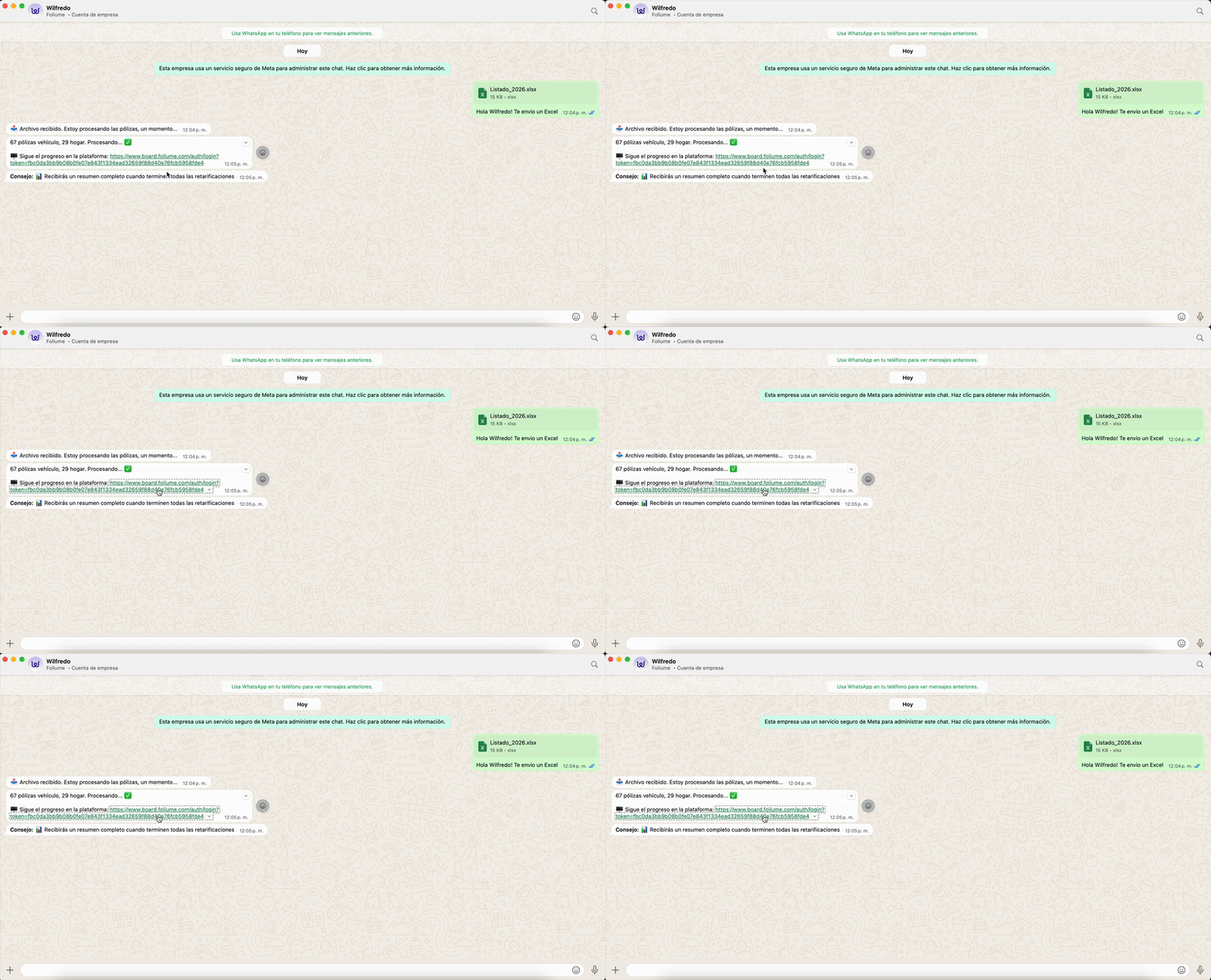
Abrir el enlace desde WhatsApp Web.
Enviarte el enlace por correo electrónico y abrirlo desde el ordenador.
Abre el enlace que te envía Wilfredo en tu ordenador
PASO 4: Acceder a la URL del Proyecto
Cuando abras el enlace desde el ordenador:
Accederás al panel de Foliume.
Desplázate hacia la derecha con el ratón.
Busca la columna llamada “URL del Proyecto”.
Haz clic en ese enlace.
PASO 5: Acceder al proyecto
Al hacer clic en la URL del proyecto:
Se abrirá una nueva pestaña.
Introduce tus credenciales de acceso.
Una vez dentro, podrás ver el proyecto creado por Wilfredo con toda la información del Excel.
Resumen Rápido
Descarga el Excel.
Elimina las columnas que no sirven.
Borra el logo y asegúrate de que los datos empiezan en la fila 1.
Envía el Excel a Wilfredo por WhatsApp.
Abre el enlace desde el ordenador.
Entra al proyecto desde la columna URL del proyecto.