←
Volver a documentación
Documentación Foliume

En esta guía sencilla te explicamos, paso a paso, cómo cotizar utilizando un documento a través de Wilfredo.
Envía a Wilfredo el documento que quieras utilizar para iniciar la cotización.
Algunos ejemplos de documentos válidos son:
En esta guía utilizaremos como ejemplo un PDF escaneado del DNI, pero los pasos son los mismos para cualquier tipo de documento.
👉 Envía a Wilfredo el PDF escaneado de tu DNI.
‼️ Importante: el documento debe incluir frente y dorso del DNI.
%2011.40.02%E2%80%AFa.%C2%A0m..png)
Wilfredo te avisará de que ya está trabajando en tu solicitud y que ha iniciado el proceso de cotización a partir del documento enviado.
%2011.40.16%E2%80%AFa.%C2%A0m..png)
Si falta información para poder continuar, Wilfredo te indicará qué datos adicionales necesita y te pedirá que se los envíes por mensaje.
%2011.40.21%E2%80%AFa.%C2%A0m..png)
Responde en un solo mensaje enviando toda la información faltante que Wilfredo te haya solicitado.
%2011.40.31%E2%80%AFa.%C2%A0m..png)
Con la información recibida, Wilfredo la organizará y te enviará un mensaje con los datos extraídos para que los revises. Deberás confirmar que los datos son correctos para continuar.
%2011.41.01%E2%80%AFa.%C2%A0m.%202.jpg)
Una vez confirmada la información, Wilfredo te avisará de que puede continuar con la cotización y que te escribirá cuando el proceso esté listo.
%2011.41.10%E2%80%AFa.%C2%A0m.%202.jpg)
Al cabo de unos minutos, Wilfredo te enviará:
‼️ Importante: el enlace no funciona correctamente en el móvil. Debes abrirlo desde un ordenador.
%2011.41.25%E2%80%AFa.%C2%A0m.%202.jpg)
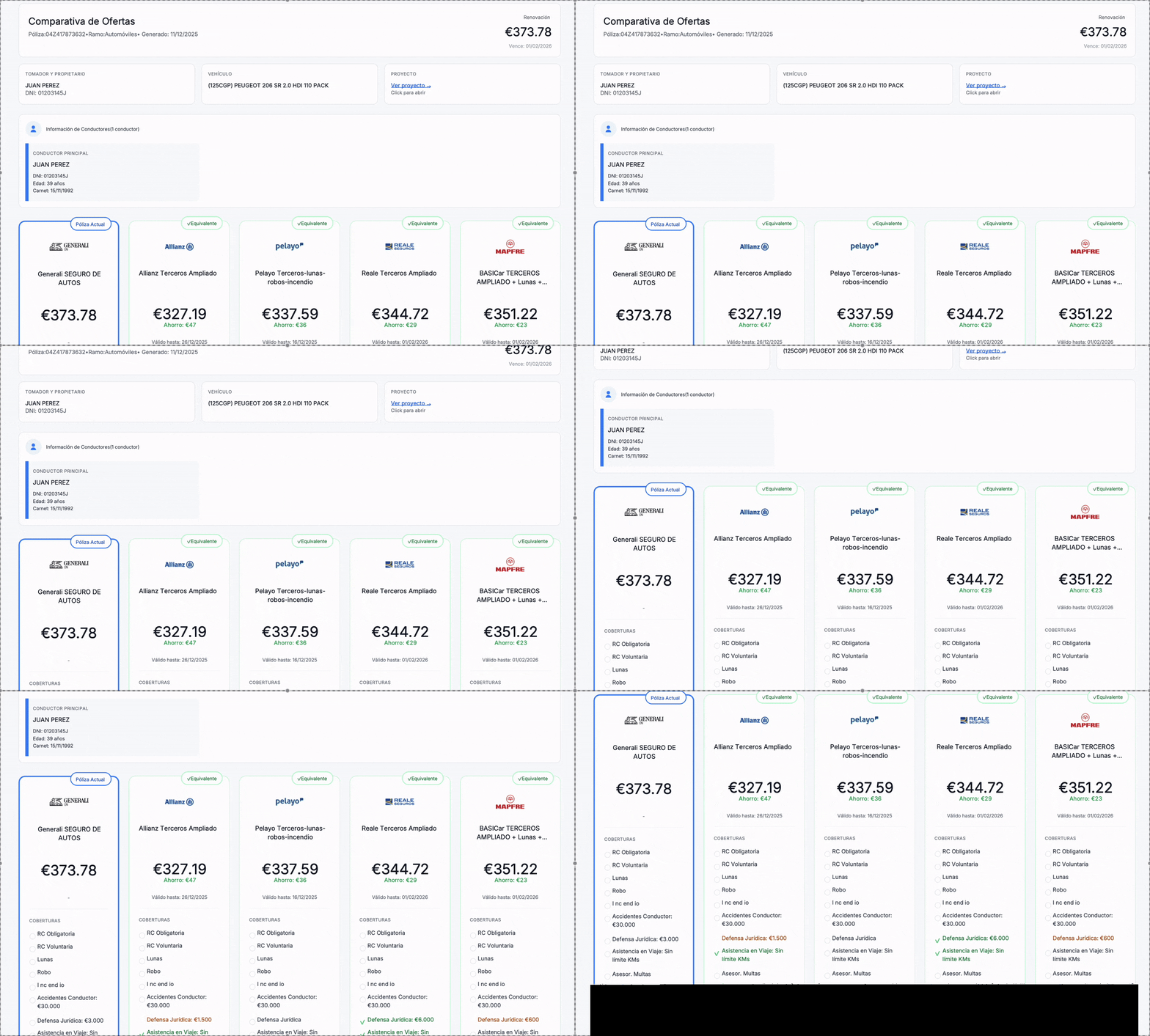
¡Y listo!
Ese es el proceso completo de cotización por documento con Wilfredo: rápido, guiado y sin complicaciones.
The AI platform that automates operations for brokerages, agencies, and bancassurance.


© 2026 Foliume SA. Todos los derechos reservados.