←
Volver a documentación
Documentación Foliume

En esta guía te mostramos, paso a paso, cómo retarificar utilizando el número de póliza a través de Wilfredo.
Envía un mensaje a Wilfredo indicando:
Solicitando expresamente la retarificación de dicha póliza.
Ejemplo: “Hola Wilfredo! Re-tarifica la póliza 123456 de (nombre aseguradora), Vehículo.”
%209.36.27%E2%80%AFa.%C2%A0m..png)
Wilfredo te confirmará que ya está trabajando en la póliza y, mientras crea el proyecto en el multitarificador, te enviará un duplicado del PDF de la póliza.
%209.36.56%E2%80%AFa.%C2%A0m..png)
Cuando el proyecto esté casi listo, Wilfredo te pedirá que escribas el mensaje:
“Completar datos póliza 48450200”
De este modo, Wilfredo te indicará qué información falta para continuar la cotización (por ejemplo: datos del propietario o del conductor).
%209.37.26%E2%80%AFa.%C2%A0m..png)
Responde al mensaje enviando los datos faltantes en texto (por ejemplo: DNI, código postal, dirección completa y fecha de nacimiento).
Wilfredo extraerá automáticamente la información y la incorporará al proyecto.
%209.37.45%E2%80%AFa.%C2%A0m..png)
A continuación, recibirás un mensaje con las correcciones automáticas que Wilfredo haya aplicado durante el proceso. Para continuar con la retarificación debes indicar:
“Confirmado”
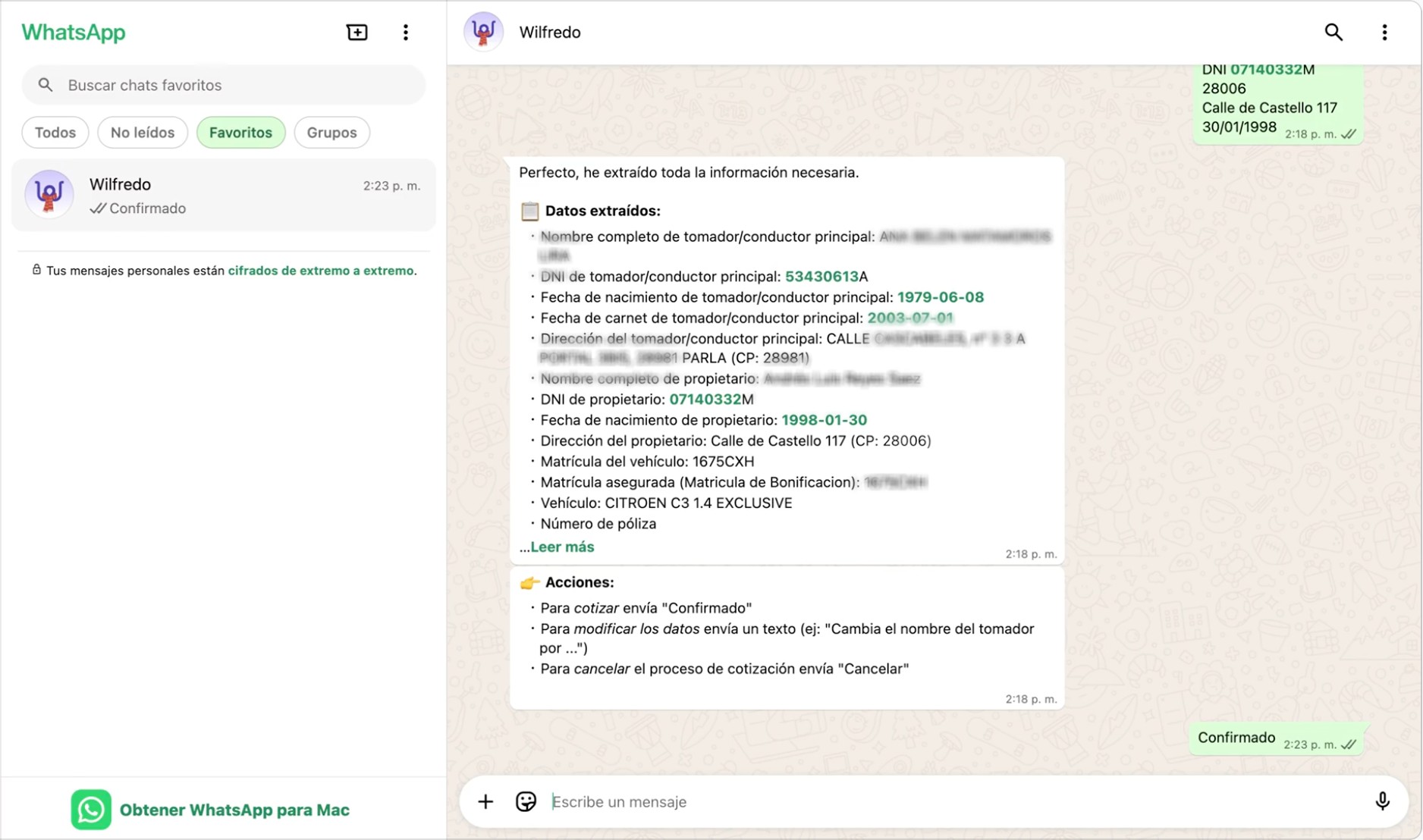
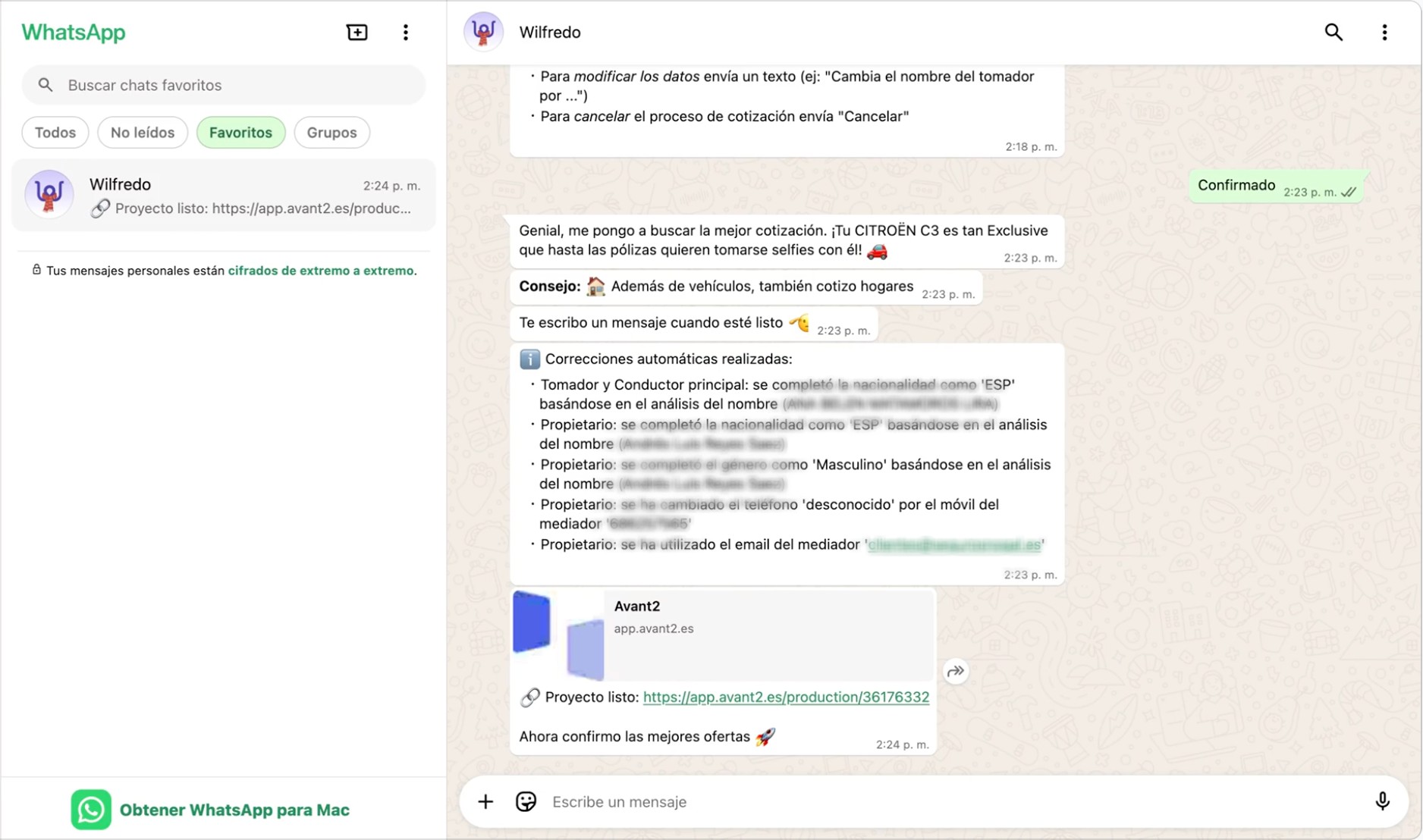
Al cabo de unos minutos, Wilfredo te enviará un enlace al proyecto creado.Haz clic en el enlace y abre el proyecto desde tu ordenador.
⚠️ Recuerda que el enlace no funciona correctamente en el móvil. Debes abrirlo desde un ordenador.
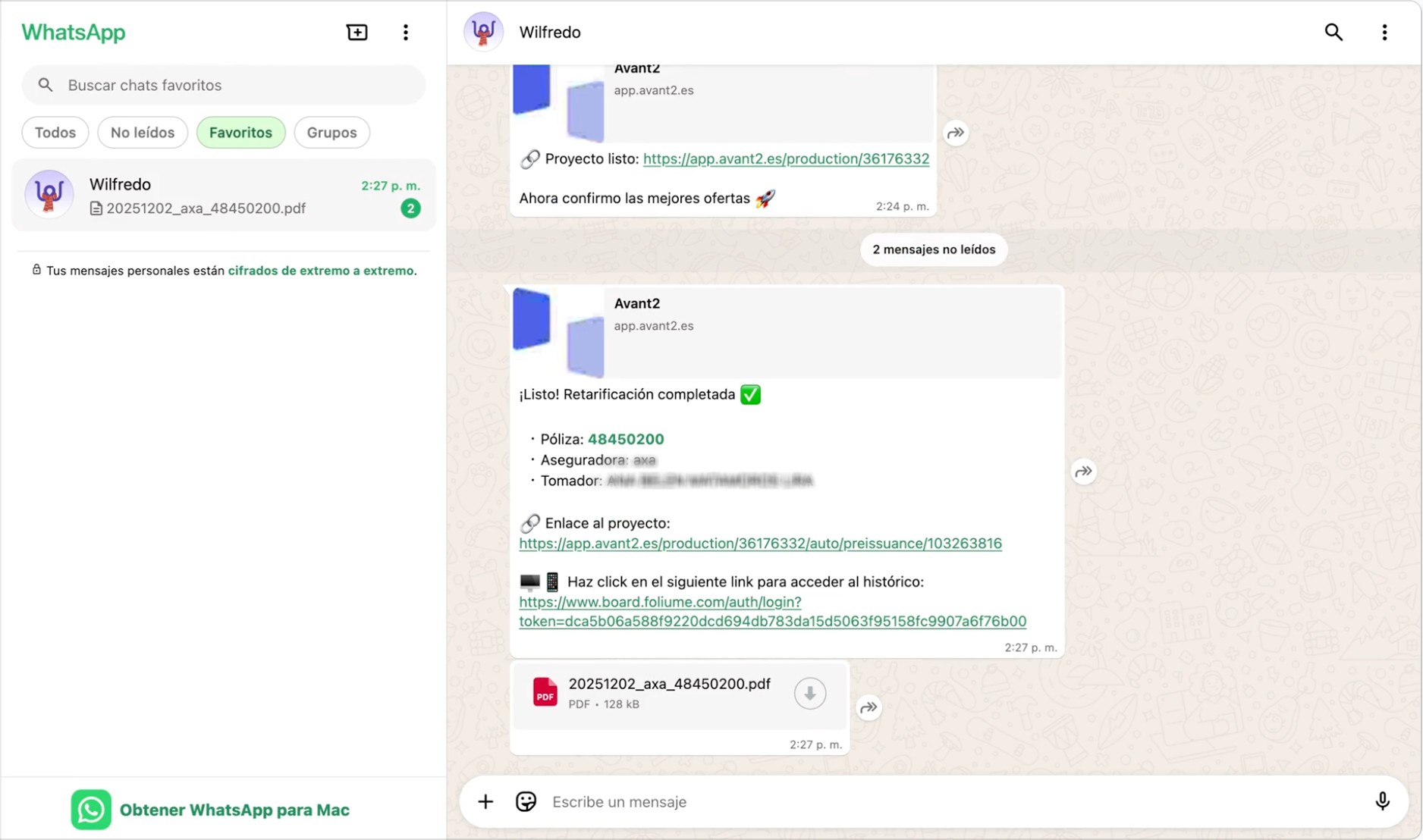
Finalmente, Wilfredo te confirmará que la retarificación está completada y te enviará:
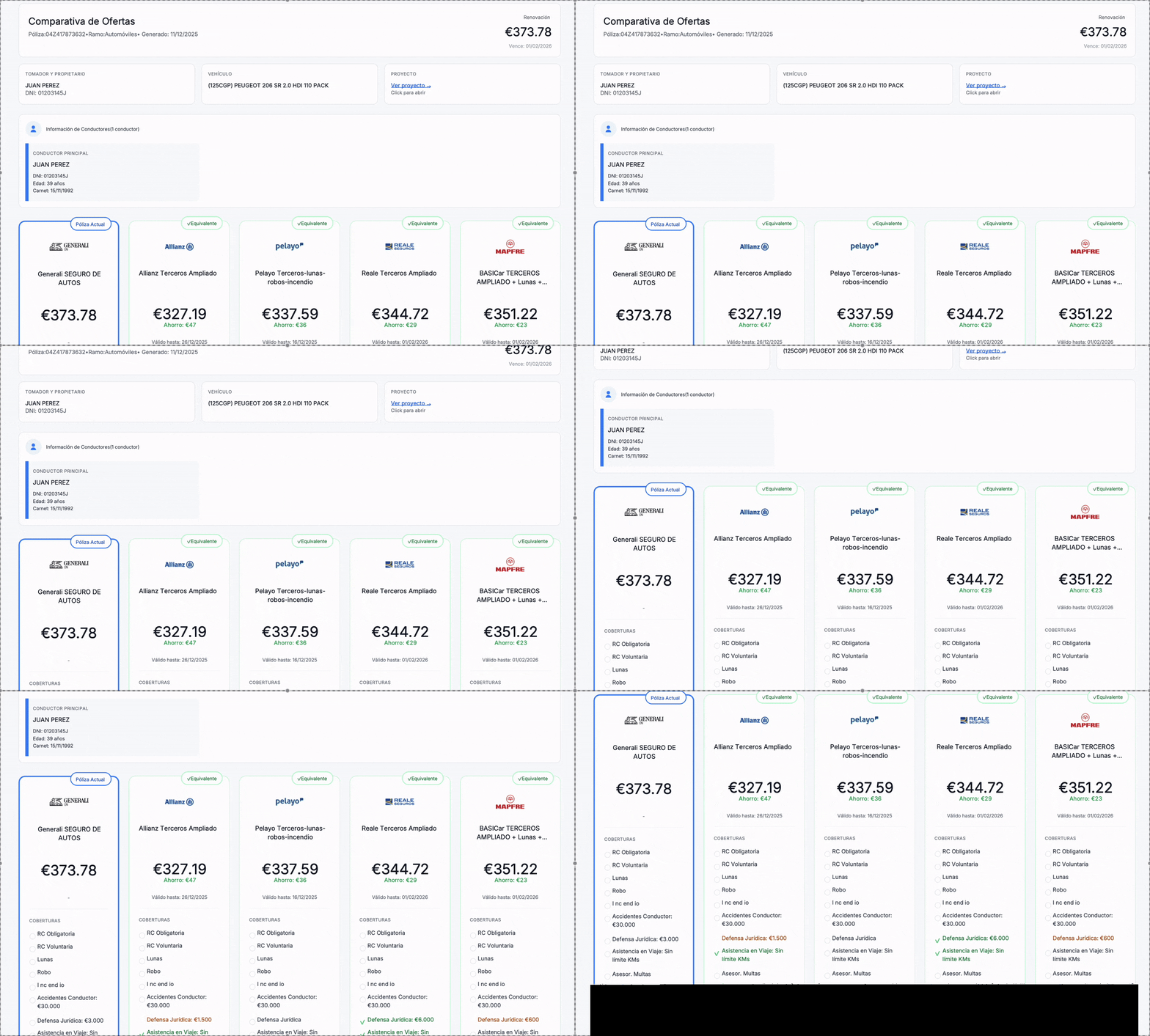
Ese es el proceso completo de retarificación por número de póliza con Wilfredo: rápido, guiado y sin complicaciones.
The AI platform that automates operations for brokerages, agencies, and bancassurance.


© 2026 Foliume SA. Todos los derechos reservados.